
Cart
No products in the cart.
1.-haga clic en las tres barras horizontales en la parte superior izquierda y aparecerá una sección para acceder a la configuración
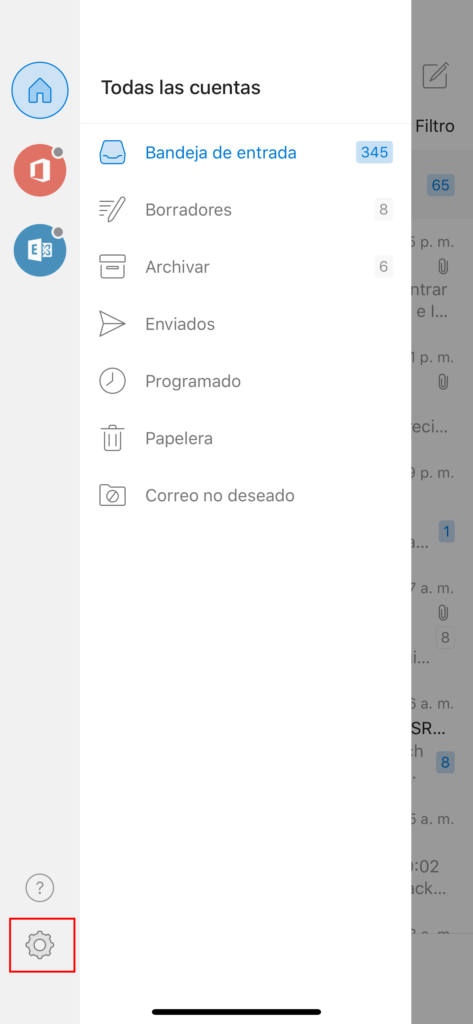
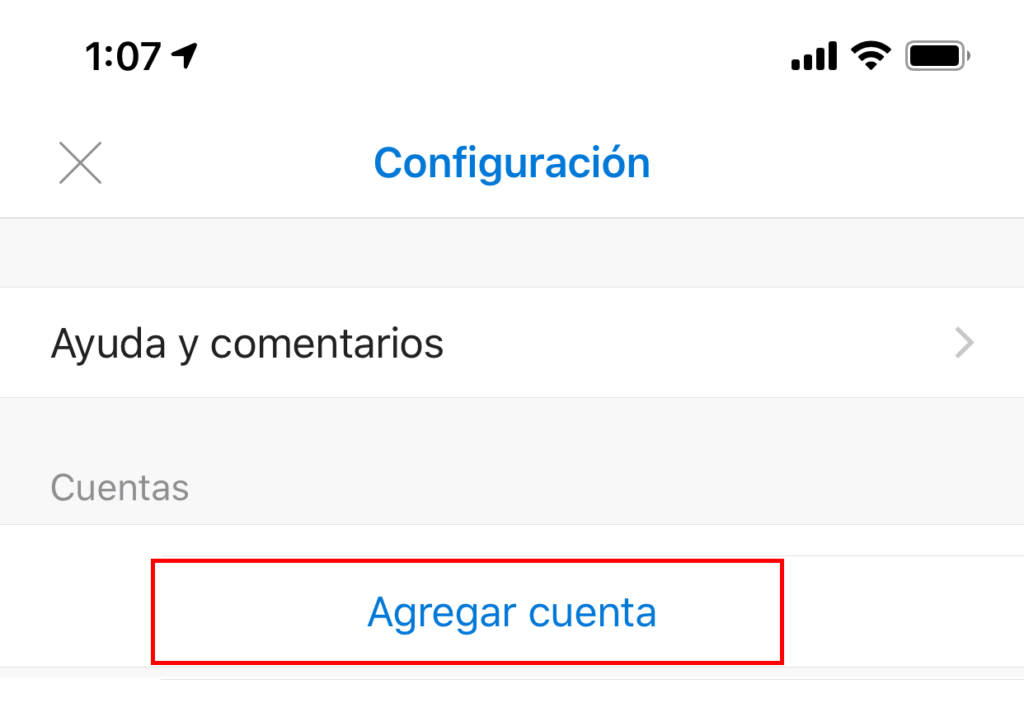
2.- Luego seleccione «Agregar cuenta»
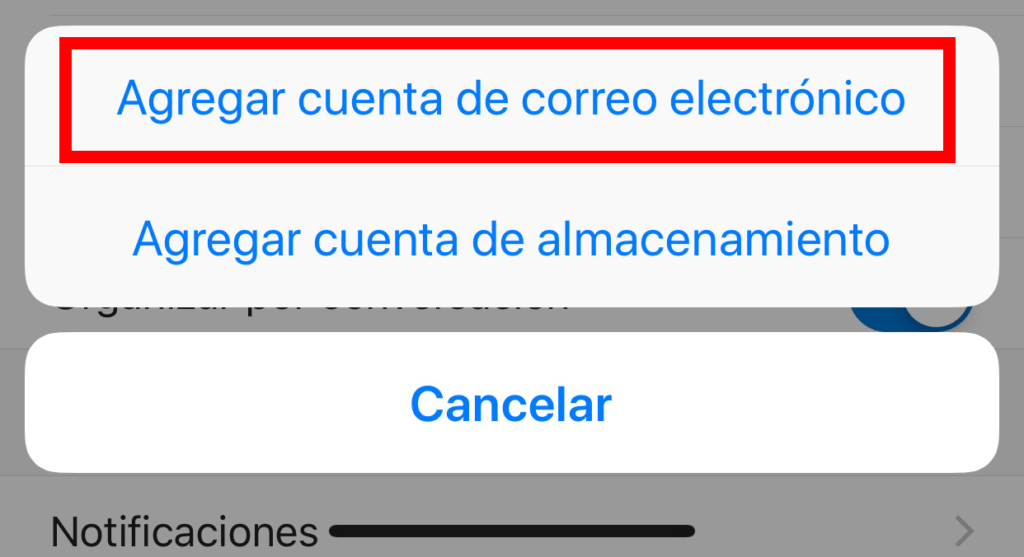
3.- En la sección que aparece seleccione «Agregar cuenta de correo electrónico»
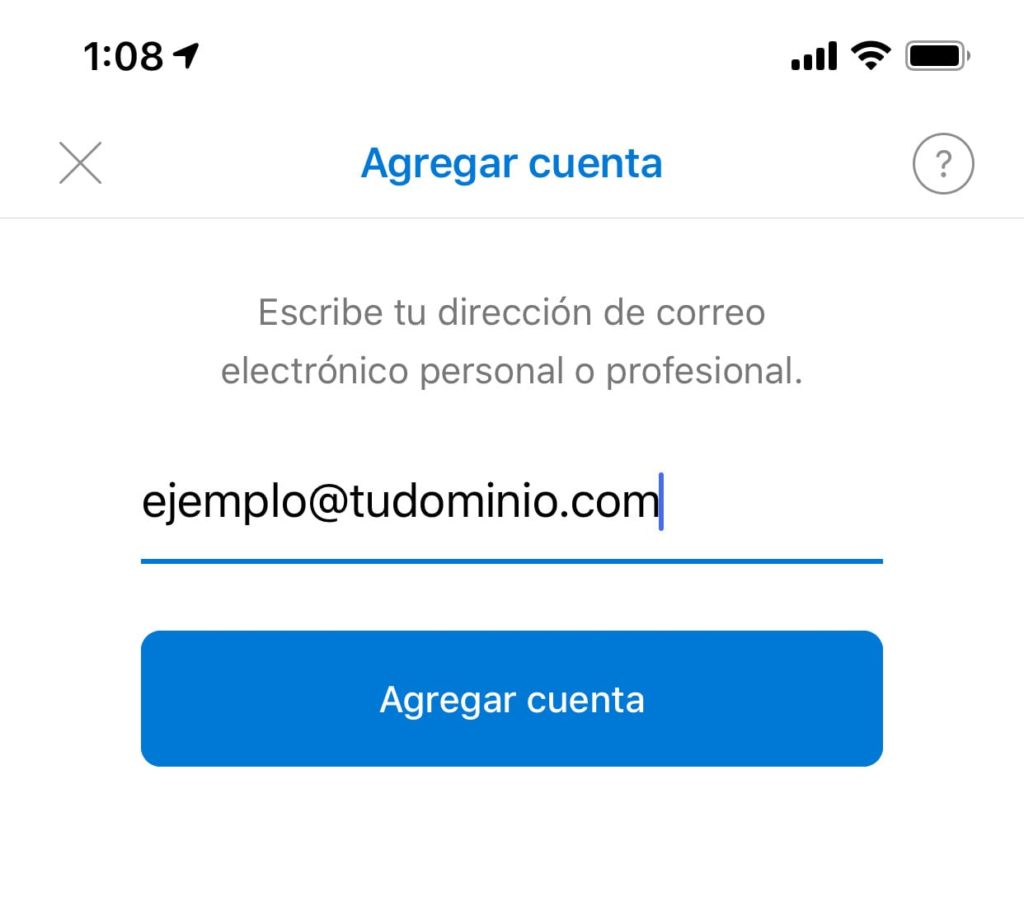
4.- Luego ingrese el correo electrónico que configuraremos
5.-Luego tienes que hacer clic en el signo de interrogación en la parte superior o «Sin intercambio» y seleccionar «Cambiar el proveedor de la cuenta»
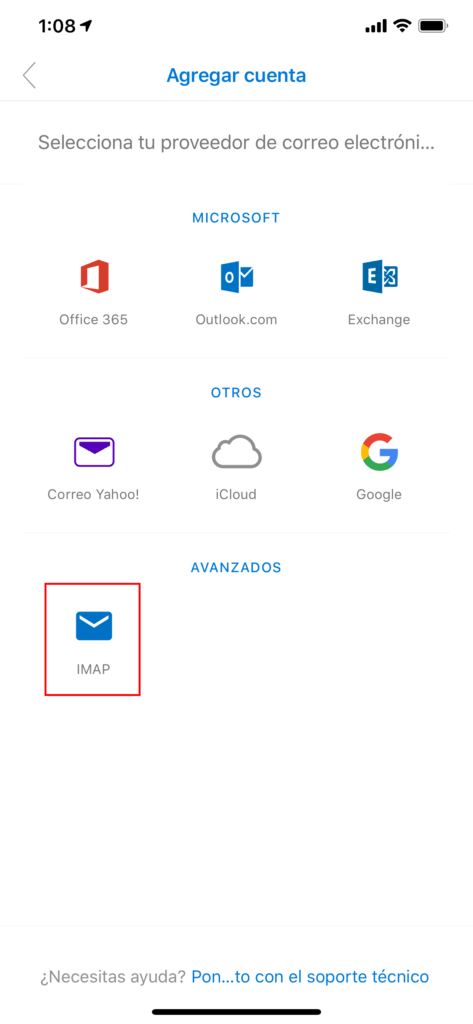
6.- SELECT IMAP
7.-Ahora tenemos que habilitar la configuración avanzada y completar los datos como se muestra a continuación (los nombres de host SMTP no deben cambiarse)
8.-Una vez terminado tendremos que esperar unos minutos para que se descarguen los correos electrónicos y luego se pueda usar normalmente

NOTA: Según tu versión de Outlook es posible pregunte los puertos para IMAP que es 993 y para SMTP es 465